
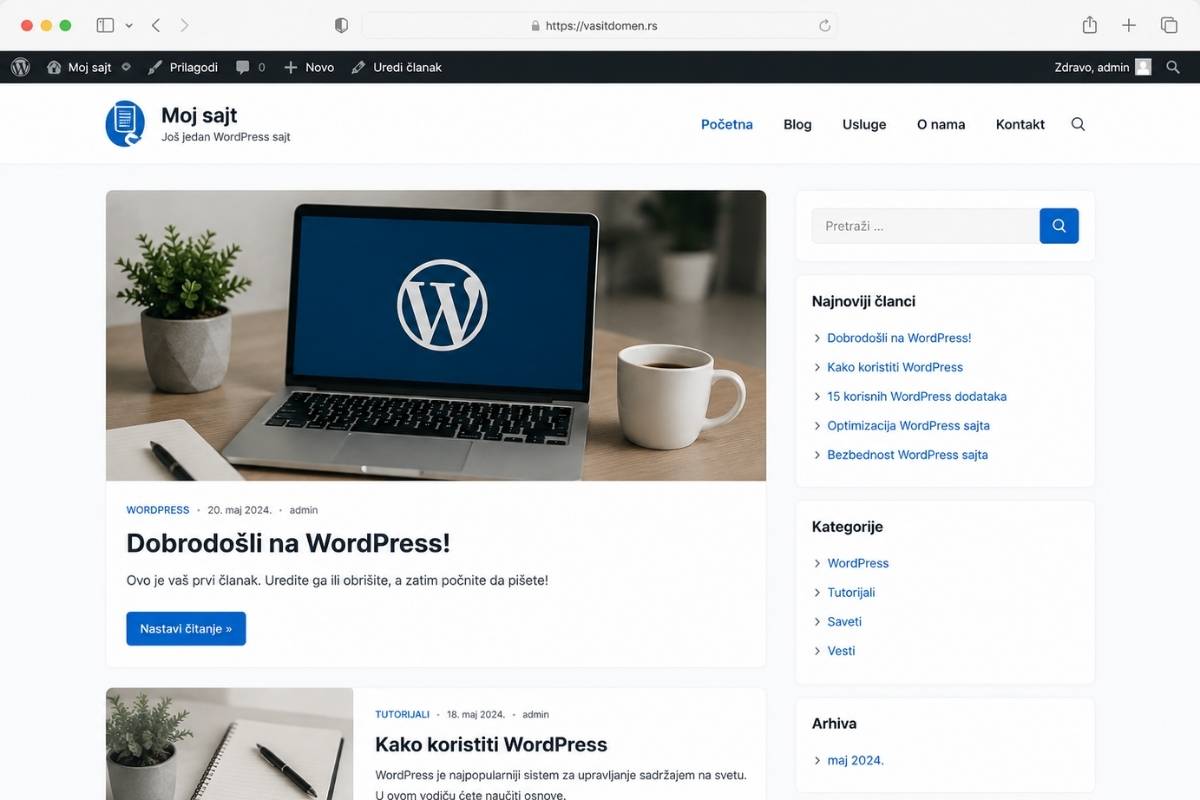
Za pokretanje WordPress sajta potrebni su domen, hosting i WordPress instalacija.
WordPress možete instalirati automatski preko hosting panela ili ručno postavljanjem fajlova i povezivanjem baze podataka.
Za početnike je automatska instalacija jednostavnija jer ne zahteva ručni upload fajlova, kreiranje baze i dodatno tehničko podešavanje.
Izaberite domen
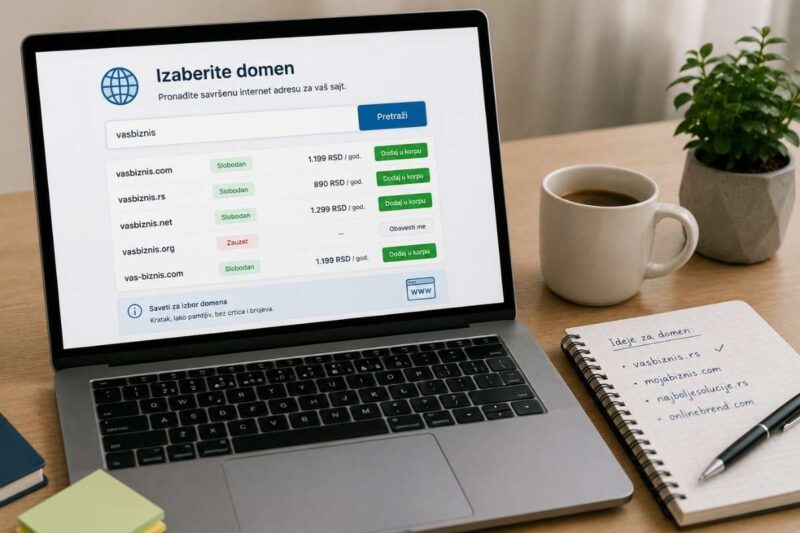
Domen je internet adresa i ime vašeg sajta. Naziv treba da bude kratak, jedinstven, lako pamtljiv i jednostavan za pisanje.
Najčešće ekstenzije su .com, .net i lokalni domeni poput .rs.
Za poslovni sajt ima smisla da domen odgovara nazivu firme ili brenda, jer ga korisnici tako lakše povezuju sa vašim poslovanjem.
Pre kupovine proverite da li je željeni domen slobodan. Ako nije, pokušajte sa kraćom ili blago izmenjenom verzijom, ali izbegavajte komplikovane kombinacije, veliki broj crtica i nazive koji se teško pamte.
Izaberite hosting
Hosting je prostor na serveru na kome se nalaze fajlovi, baza podataka, slike i ostali sadržaj sajta.
Ako tražite wordpress hosting Srbija, možete izabrati paket posebno prilagođen WordPress sajtovima, sa optimizovanim serverima i alatima za jednostavnije upravljanje.
Shared hosting je najčešći izbor za početnike jer je pristupačan i jednostavan za korišćenje, dok VPS i cloud hosting nude više resursa, skalabilnosti i performansi za zahtevnije sajtove.
Pri izboru hostinga proverite brzinu i pouzdanost servera, prostor na disku, propusnost, broj sajtova koje paket podržava, backup, tehničku podršku, SSL/HTTPS podršku i mogućnost automatske WordPress instalacije.
Hosting treba da podržava odgovarajuće PHP i MySQL ili MariaDB okruženje. Kao osnovni minimum može se sresti PHP 7.4 ili noviji, ali je preporučljivo koristiti aktuelne verzije koje podržavaju WordPress i hosting provajder.
Posebno je korisno da hosting nudi SSL sertifikat i alat kao što su WordPress Manager, Softaculous ili WP Toolkit. To značajno pojednostavljuje instalaciju i početno podešavanje sajta.
Povežite domen i hosting
Ako su domen i hosting kupljeni kod istog provajdera, povezivanje je često već podešeno ili se završava kroz hosting nalog.
Ako su kupljeni kod različitih provajdera, obično je potrebno podesiti DNS ili nameserver podatke koje daje hosting kompanija.
DNS promene ponekad nisu vidljive odmah na svim mrežama. Ako nakon aktivacije domena vidite Forbidden stranicu, to ne mora značiti da postoji problem. Moguće je da je domen već povezan sa hostingom, ali da direktorijum sajta još nema potrebne fajlove.
Kod klasičnog Linux hostinga WordPress fajlovi se najčešće postavljaju u:
/public_html
Ako želite da se sajt otvara direktno na glavnom domenu, WordPress fajlovi treba da budu u odgovarajućem glavnom direktorijumu, a ne u nepotrebnom podfolderu.
Instalirajte WordPress
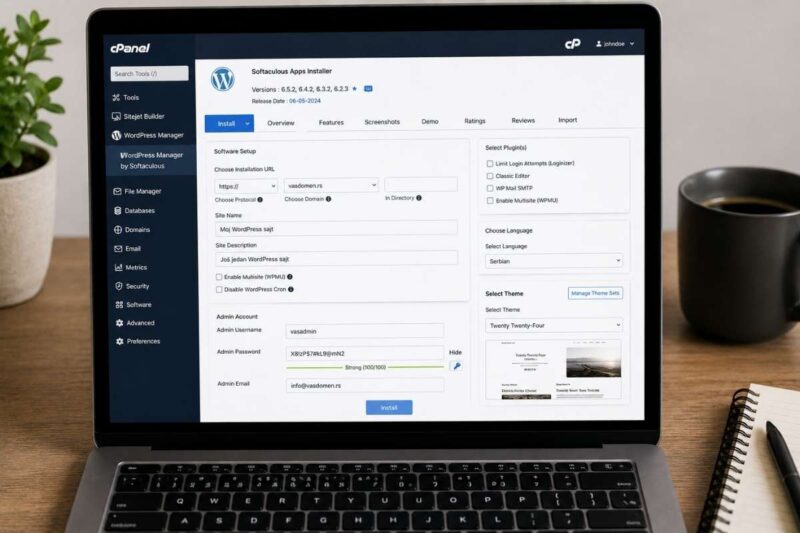
Najjednostavniji način je automatska instalacija. Ulogujte se u cPanel ili drugi hosting panel i potražite WordPress Manager, Softaculous, WP Toolkit ili sličan installer.
Tokom instalacije izaberite https:// ako je SSL aktivan, odgovarajući domen, naziv i opis sajta, jezik i administratorske podatke.
Polje za direktorijum ostavite prazno ako želite da sajt radi direktno na:
vasdomen.rs
Ako unesete, na primer, wordpress, sajt će se instalirati na:
vasdomen.rs/wordpress
Za administratorski nalog koristite jaku i jedinstvenu lozinku i izbegavajte korisnička imena kao što su admin i administrator.
Unesite i ispravnu email adresu jer se koristi za obaveštenja i određene postupke vezane za nalog.
Kod ručne instalacije prvo preuzmite WordPress sa WordPress.org, zatim uploadujte ZIP ili raspakovane fajlove na hosting i postavite ih u /public_html.
Nakon toga napravite MySQL bazu, korisnika baze i lozinku, povežite korisnika sa bazom i dodelite mu potrebne privilegije. Kada otvorite domen u pregledaču, WordPress će zatražiti naziv baze, korisničko ime, lozinku i ostale podatke, nakon čega možete završiti instalaciju.
Uradite osnovna WordPress podešavanja
WordPress administraciji se najčešće pristupa preko:
vasdomen.rs/wp-admin
U meniju Podešavanja → Opšta proverite naziv sajta, podnaslov, jezik, vremensku zonu i format datuma i vremena. Obratite pažnju da ne ostane podrazumevani tekst poput „Samo još jedno WordPress veb mesto“.
Zatim otvorite Podešavanja → Stalne veze i izaberite Naziv članka, odnosno Post Name. Tako ćete dobiti čitljive adrese kao što je:
vasdomen.rs/o-nama
umesto:
vasdomen.rs/?page_id=4
Permalink strukturu je najbolje podesiti pre objavljivanja većeg broja stranica i članaka, jer kasnije promene mogu napraviti neispravne linkove ako nisu pravilno preusmereni.
Izaberite temu i potrebne dodatke
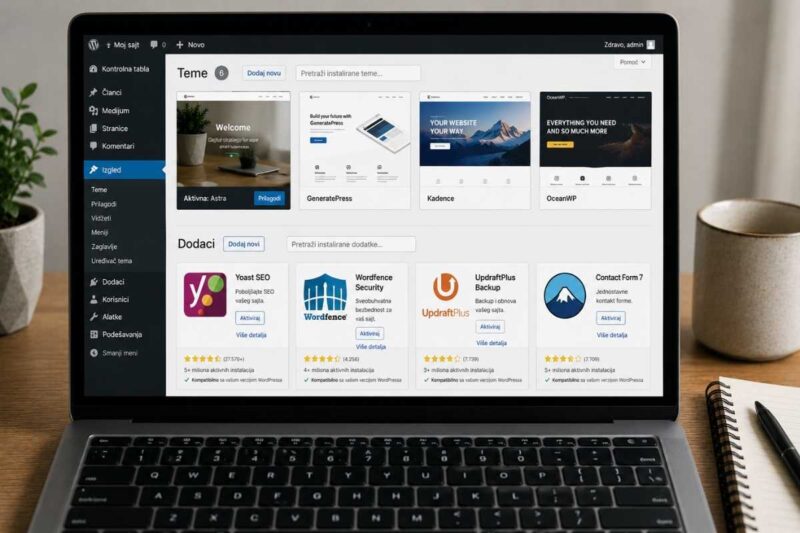
Temu možete promeniti kroz Izgled → Teme, gde možete pregledati instalirane teme i dodati nove iz WordPress repozitorijuma.
Besplatne teme su dovoljne za veliki broj početničkih i poslovnih sajtova, dok premium teme često nude više funkcija, gotove šablone i dodatnu podršku.
Važnije od same cene teme jeste da bude redovno ažurirana, prilagođena mobilnim uređajima i kompatibilna sa aktuelnom verzijom WordPressa.
Od dodataka možete razmotriti SEO plugin, sigurnosni plugin, backup i kontakt formu. Među poznatim primerima su Wordfence za bezbednost i Yoast SEO za SEO podešavanja.
Ne treba instalirati nepotrebne dodatke samo zato što su dostupni, jer svaki dodatni plugin zahteva održavanje i može uticati na performanse ili bezbednost sajta.
Napravite osnovne stranice
Za tipičan poslovni sajt dovoljno je da počnete od stranica kao što su Početna, O nama, Usluge, Kontakt i Blog ili Novosti ako su potrebni.
WordPress razlikuje stranice i članke. Stranice služe za trajan sadržaj kao što su O nama, Kontakt i Usluge, dok se članci koriste za blog, novosti, vodiče i sadržaj koji se organizuje kroz kategorije i oznake.
Novu stranicu možete napraviti kroz Pages → Add New, dodati naslov i sadržaj, a zatim je objaviti ili sačuvati kao draft.
Kada napravite glavne stranice, organizujte ih u primarni meni kroz Appearance → Menus. Kod novijih blok tema navigacija može biti deo Site Editora, pa tačna lokacija zavisi od teme.
Obrišite i demo sadržaj koji dolazi sa novom WordPress instalacijom, poput „Zdravo svete!“, primera komentara i „Primer strane“.
Proverite sajt pre objave
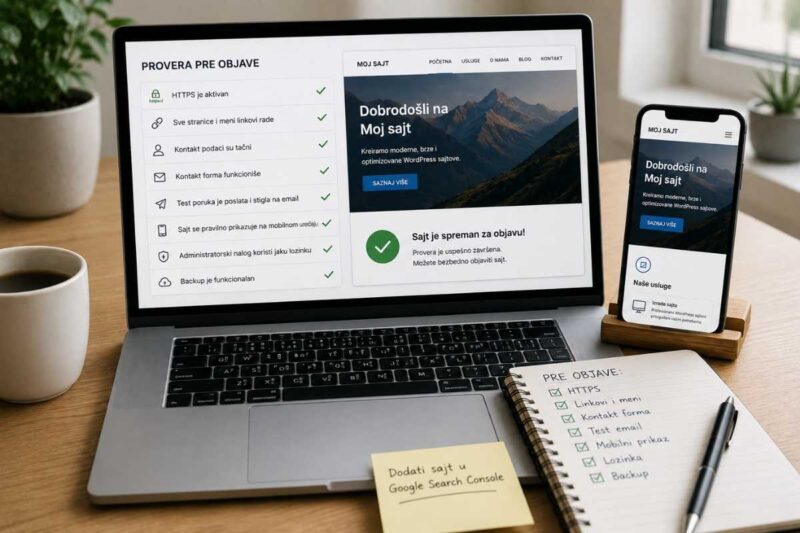
Pre objavljivanja proverite da li HTTPS radi, da li sve stranice i stavke menija vode na odgovarajuće mesto, da li kontakt podaci i forme funkcionišu i da li se sajt pravilno prikazuje na mobilnim uređajima.
Takođe proverite da administratorski nalog koristi jaku lozinku i da imate funkcionalan backup.
Ako koristite kontakt formu, nemojte proveriti samo da li se pojavljuje poruka o uspešnom slanju. Pošaljite test poruku i proverite da li ona stvarno stiže na željenu email adresu.
Dok je sajt u izradi možete kroz Settings → Reading, odnosno Podešavanja → Čitanje, uključiti opciju kojom odvraćate pretraživače od indeksiranja sajta. Kada sajt bude spreman, ovu opciju obavezno isključite.
Nakon objave možete dodati sajt u Google Search Console kako biste pratili indeksiranje, prisustvo sajta u Google pretrazi i eventualne tehničke probleme.
Zaključak
Ceo proces se svodi na: izbor domena → hosting → povezivanje domena i servera → WordPress instalacija → osnovna podešavanja → tema i pluginovi → stranice i meni → provera i objava.
Za početnika je najjednostavniji izbor hosting sa SSL sertifikatom i automatskim WordPress installerom.
Ručna instalacija zahteva više koraka, ali je korisna kada želite veću kontrolu ili želite bolje da razumete kako WordPress, hosting i baza podataka funkcionišu zajedno.
Pre objave proverite HTTPS, mobilni prikaz, kontakt forme, administratorsku bezbednost i backup. Kada je sve spremno, omogućite indeksiranje i povežite sajt sa Google Search Console.

Ja sam Anđela Milić. Diplomirala sam informacione tehnologije i bavim se pisanjem o programiranju, digitalnim veštinama i učenju kroz praksu. Posebno me zanimaju teme koje početnicima pomažu da lakše razumeju osnove web razvoja, programskih jezika i rada u IT industriji.
Verujem da programiranje i digitalne veštine mogu da se uče korak po korak uz dobar pristup, konkretne primere i razumevanje osnova.